Ноутбук включается, но экран чёрный: матрица, шлейф, видеочип или плата
Начните с внешнего монитора: если на нём изображение есть, вероятнее всего, неисправен тракт встроенного экрана (шлейф, матрица или подсветка), а если пусто и там, причина скорее на материнской плате: питание видеочипа или процессора, память, прошивка BIOS. Посветите фонариком на тёмный экран: если видны очертания окон, скорее всего, не работает подсветка. Точную причину мастер находит замерами: ток потребления, напряжения на фазах питания, проверка другой матрицей.

Эта статья для случая, когда ноутбук явно работает: загорается индикатор, крутится вентилятор, иногда слышен звук загрузки Windows, а экран остаётся чёрным. Если ноутбук не подаёт никаких признаков жизни, это другая ситуация, её мы разобрали в статье о том, почему ноутбук не включается.
Что именно вы видите: четыре разных «чёрных экрана»
Слова «экран чёрный» описывают несколько разных неисправностей. Владелец ноутбука-трансформера с вмятиной на корпусе рассказал ровно так: ноутбук стоял на столе, звук Windows есть, а картинки нет. Чтобы понять, куда смотреть, важно, что именно видно на экране и рядом с ним.
| Что видно | Что вероятнее | Что проверяем |
|---|---|---|
| Подсветка есть: в темноте экран слегка светится серым, но изображения нет | Сигнал не доходит до матрицы, или плата не доходит до вывода изображения: шлейф, матрица, питание видеочипа или процессора | Внешний монитор, заведомо исправная матрица, напряжения на плате |
| На внешнем мониторе изображение есть, на встроенном экране нет | Тракт экрана: шлейф, матрица, подсветка или схема её включения | Осмотр и переподключение шлейфа, проверка другой матрицей, сигналы подсветки по схеме |
| Логотип и BIOS видны, изображение пропадает при загрузке Windows или установке драйвера | Питание процессора под нагрузкой, память, обвязка после чужой пайки | Ток в момент сбоя, осциллограф на фазах питания, подмена планки памяти |
| Нет ни подсветки, ни изображения, а вентилятор крутится | Плата не завершает запуск: прошивка BIOS, распаянная память, питание видеочипа, схема подсветки | Ток потребления, замеры сопротивлений, прошивка заведомо рабочим дампом |
Как это выглядит на практике:
- Подсветка есть, изображения нет. В ноутбуке Huawei на Intel 9-го поколения до нас уже вскрывали матрицу и подкидывали другую: подсветка светится, картинки нет, значит, виноват экран. На деле плата останавливалась на этапе инициализации и продолжала запуск только после того, как мастер охлаждал зону процессора. Версия мастера — нарушение контакта под процессором; на момент съёмки ремонт ещё не был согласован, поэтому исхода в ролике нет. Похожая картина у ноутбука Dell из случая ниже: питание на матрицу есть, а изображения нет.
- Внешний монитор показывает, встроенный экран нет. Это самая «простая» ветка. У одной модели трансформера после удара, по словам мастера, обычно теряет контакт шлейф матрицы: из примерно пяти таких аппаратов, которые помнят в сервисе, четырём помогло простое переподключение.
- Изображение пропадает при загрузке системы. В BIOS всё работает, а при загрузке Windows экран гаснет: так ведёт себя, например, неисправное питание процессора, которое не выдерживает рабочей нагрузки (подробнее в разделе о «приговорах» ниже). На 17-дюймовом Asus после чужого ремонта изображение и подсветка пропадали в момент появления рабочего стола и только с драйвером встроенной графики Intel; виноват был резистор, сдвинутый, вероятнее всего, при пайке соседней микросхемы. Отдельная история — игровые ASUS TUF, которые после смены режима видеокарты в фирменной утилите Armoury Crate и перезагрузки показывают чёрный экран; по словам мастера, таких было уже несколько десятков; причина в мультиконтроллере, о нём ниже. Если же изображение пропадает не при загрузке, а через какое-то время в играх, сначала стоит исключить перегрев: об этом статья о том, почему игровой ноутбук перегревается.
- Ни подсветки, ни изображения. Ноутбук MSI после самостоятельного обслуживания, со следами залития, пришёл без изображения: на дискретный видеочип не приходило ни одного питания, были выбиты схемы питания видеопамяти, видеочипа, подсветки матрицы и линии 5 В.
Что можно безопасно проверить самому
- Внешний монитор. Подключите ноутбук к монитору или телевизору через HDMI или порт USB-C с выводом изображения. Если картинка не появилась сама, нажмите Win+P и выберите режим «Повторяющийся» или «Только второй экран»; на многих ноутбуках то же делает функциональная клавиша с рисунком двух экранов. Изображение на внешнем мониторе говорит о том, что плата запускается и выводит картинку, и искать, скорее всего, нужно в тракте встроенного экрана. Обратное не так однозначно: пустой внешний монитор делает неисправность платы вероятнее, но не доказывает её.
- Яркость и фонарик. Прибавьте яркость клавишами (на многих ноутбуках вместе с клавишей Fn). Затем в тёмной комнате посветите фонариком на экран под углом. Если сквозь темноту видны очертания окон или значков, вероятнее всего, изображение до матрицы доходит, а не работает подсветка или её питание.
- Перезапуск. Если ноутбук мог просто зависнуть, выключите его долгим нажатием кнопки питания, отключите адаптер, подождите минуту и включите снова. Это не ремонт, но так исключается случайное зависание.
- Вспомните, что было перед поломкой. Удар или падение, пролитая жидкость, чистка, обновление BIOS или драйвера, смена режима в фирменной утилите, попытки андервольтинга (снижения напряжения процессора программой). Это сразу сужает поиск. Например, ноутбуков одной модели 16 Pro (по данным ролика, Mechrevo), по словам мастера, принесли уже пять или шесть с одной историей: владельцы пытались снизить напряжение, и после этого слетала прошивка BIOS.
Не вскрывайте ноутбук и не трогайте шлейф матрицы сами: если снять шлейф при подключённом аккумуляторе и под углом, можно сжечь схему подсветки, и экран погаснет уже по этой причине. Не прогревайте плату феном: прогрев не ремонт, он может временно вернуть контакт и запутать диагностику. Если экран погас после того, как на ноутбук пролили жидкость, не включайте его снова и прочитайте, что делать после залития ноутбука.
Возможные причины
Шлейф и матрица
Шлейф — плоский кабель, по которому изображение и питание идут от материнской платы к матрице. Он проходит через петлю крышки и на некоторых моделях стоит с натягом: при снятии матрицы видно, как он натягивается. Поэтому после удара первое подозрение падает на него. Но и здесь не всё просто: у того самого трансформера переподключение не помогло. Ноутбук до нас побывал в другом сервисе, и на плате матрицы не хватало деталей; почему они пропали, точно неизвестно.
Неисправная матрица часто выдаёт себя полосами и артефактами, которые меняются, если двигать крышку. Замена тоже не всегда сводится к покупке «такой же». У старого ноутбука Acer купленная матрица ревизии 3.0 работала в других ноутбуках, но не в этом, где стояла 3.1; не завелись и две другие матрицы с тем же разъёмом. Сравнив платы матриц, мастер нашёл группу конфигурационных резисторов, расставленных по-разному; после перестановки как на родной матрице экран заработал в 144 Гц и Full HD.
Подсветка и её питание
Подсветка — светодиоды за матрицей со своей схемой питания. Сигнал на её включение подаёт плата, например хаб, главная микросхема управления. Если не работает эта цепь, изображение формируется, но его не видно. ASUS ZenBook UX330 до нас побывал в двух сервисах; после того как мастер восстановил плату, ноутбук начал стартовать, но без картинки, и под подозрением оказалась микросхема включения подсветки, которой не нашлось на донорских платах. У MSI из таблицы выше не было и самого сигнала включения подсветки с хаба: чтобы ноутбук заработал, его пришлось формировать принудительно.
Питание видеочипа или процессора на плате
Видеочип и процессор питаются через фазы — группы силовых элементов, которые понижают входное напряжение примерно до одного вольта. Если не запускается одна такая цепь, ноутбук может шуметь вентилятором, но изображения не будет. Ключевой элемент фазы — DrMOS, силовая сборка, которой для работы нужно ещё и 5 В. Именно это и случилось с Dell из нашего случая ниже.
Встроенная графика процессора и память
Во многих ноутбуках встроенный экран работает через графическое ядро процессора. Если оно умерло, изображения нет. У другого ноутбука MSI так и было: процессор Intel 8-го поколения заменили на 9-е, и картинка появилась. Но похожие симптомы даёт и память. В другом ноутбуке согласованная с клиентом замена процессора не помогла: виновата была планка памяти, которая проходила тест без ошибок, но давала чёрный экран при установке драйвера встроенной графики. Мастер вернул родной процессор. Если внешний монитор работает от встроенной графики, а дискретная видеокарта в диспетчере устройств помечена ошибкой, посмотрите статью об ошибке 43 на видеокарте.
Прошивка BIOS и мультиконтроллер
Повреждённая прошивка BIOS тоже даёт «работает, но нет изображения»: у того же Huawei первой проблемой был именно слетевший BIOS, после прошивки появилась инициализация. Мультиконтроллер — микросхема, которая управляет включением, зарядкой и вентиляторами; сбой в его памяти тоже даёт чёрный экран. У тех самых ASUS TUF после Armoury Crate, по словам мастера, обычно помогает очистить мультиконтроллер программатором, после чего он заново считывает свою прошивку из основного дампа, то есть копии содержимого микросхемы BIOS. На старом ASUS K555 без изображения прошивка чистым дампом не помогла, а дамп с отключённой распаянной памятью и обычная планка в слоте вернули запуск. У упомянутых 16 Pro ради прошивки ноутбук приходится разбирать полностью.
Последствия чужого вмешательства
Неаккуратная разборка, как сказано выше, может сжечь схему подсветки. После чужого ремонта встречаются сдвинутые элементы обвязки, как у Asus с пропадающей подсветкой, и даже перепаянные резисторы на линиях данных дисплея в зоне, которую обычно не паяют.
Как мы это диагностируем в Vik-on
- Расспрос и осмотр. Следы удара, жидкости, вскрытия, состояние шлейфа и разъёма. Вмятина на углу корпуса сразу задаёт направление поиска.
- Отделяем экран от платы. Проверяем вывод на внешний монитор, при необходимости подключаем другую матрицу и смотрим питания. С Dell мастер подключал матрицу, чтобы проверить, не пропадает ли питание в этот момент.
- Сопротивления на обесточенной плате. Меряем основные линии относительно земли: дежурные 3,3 и 5 В, хаб, процессор, видеочип, память. Это ничего не повреждает и находит короткое замыкание до того, как ток успеет навредить.
- Лабораторный блок питания. Ток потребления показывает, как далеко продвинулся запуск. Если изображение пропадает при загрузке, смотрим, что происходит с током в момент сбоя.
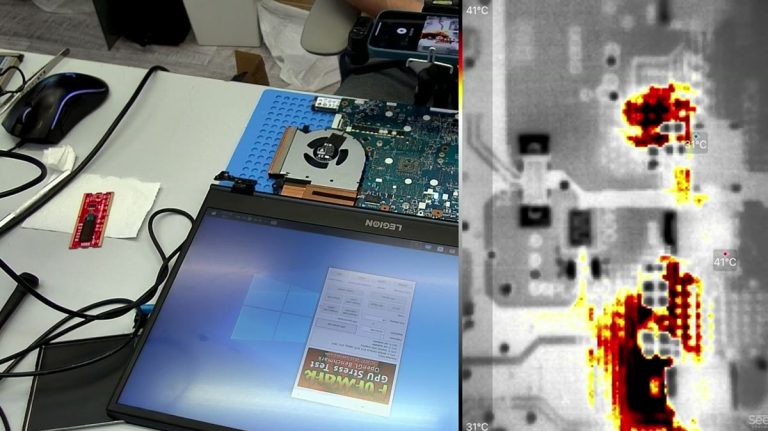
- Осциллограф и тепловизор. Осциллограф показывает, есть ли управляющий сигнал на каждой фазе питания, тепловизор — какой элемент греется.
- Схема и boardview (карта расположения элементов на плате). По ним ищем, какие сигналы пропадают вместе с изображением. Сдвинутый резистор на Asus нашёлся сравнением с фотографией исправной платы.
- Прошивка BIOS заведомо рабочим дампом, если питания в норме, а запуск не доходит до изображения.
Порядок идёт от безопасного и быстрого к сложному. Внешний монитор и другая матрица за минуты отвечают на главный вопрос: экран или плата. Замеры без питания исключают короткое замыкание. Только после этого плату запускают, смотрят ток и сигналы.
Как чиним
Универсального рецепта нет, ремонт зависит от найденной ветки:
- Шлейф и разъём. Переподключение или замена шлейфа. После удара на некоторых моделях этого хватает, но не всегда.
- Матрица. Подбираем по модели и ревизии. Даже внешне одинаковая матрица может не завестись, и тогда помогает перенос конфигурационных резисторов с родной, но гарантии, что заведётся любая другая, нет.
- Цепи питания на плате. Замена пробитого конденсатора, ключа, силовой сборки или микросхемы управления.
- Процессор. Замена при мёртвой встроенной графике, но только после того, как исключена память.
- Прошивка. BIOS прошивают программатором заведомо рабочим дампом, мультиконтроллер очищают, чтобы он заново считал свою прошивку.
- Следы чужого ремонта. Восстановление обвязки по схеме и эталонной плате.
Случай из практики: Dell, на матрицу питание есть, а изображения нет
Обращение. Ноутбук Dell от постоянного клиента, модель в ролике не названа. Заявленный дефект — нет изображения.
Что проверили сначала. Питание на матрицу приходило, а питания ядра видеочипа не было. Мастер проверил и вариант, при котором питание пропадает в момент подключения матрицы: подключил её, и ничего не изменилось.
Что нашли. Силовые сборки DrMOS питания видеочипа не получали 5 В. На выходе 5-вольтового ключа (электронного выключателя, который подаёт 5 В на часть схемы) пробило фильтрующий керамический конденсатор, а сам ключ, по версии мастера, этого не выдержал и тоже вышел из строя.
Как чинили. Заменили конденсатор, ключ и резистор.
Результат. По словам мастера, после замены изображение появилось; при повторном включении в ролике он снова говорит, что картинка есть.

Снаружи такой дефект легко принять за неисправный экран, хотя дело было не в матрице: изображение вернула замена трёх мелких элементов на плате. По словам мастера, пробитая керамика — любимый ремонт любого мастера; куда чаще приходится разбираться с долгими плавающими дефектами.
Когда «приговор» оказывается ошибкой
Чёрный экран легко принять за неисправность дорогого узла. Razer Blade 14 2017 года работал в BIOS, а при загрузке любой системы экран гас. Владельцы таких ноутбуков на форуме писали, что им помогла замена материнской платы. Осциллограф и тепловизор показали один неисправный DrMOS в питании процессора (по данным ролика, SiC631); после того как мастер поменял его местами с такой же сборкой из соседнего узла питания, ноутбук дошёл до экрана установки Windows.
Второй такой же ноутбук пришёл из другого сервиса: там сначала хотели делать реболл процессора (перепайку на новые шарики припоя), а затем вынесли вердикт «на 90 % видеокарта». Осциллограф показал сигнал на одной фазе и его отсутствие на другой; после замены той же сборки видеокарта определилась, а ноутбук прошёл тесты.
Это ноутбуки 2017 года, а сейчас мы принимаем в ремонт модели 2018–2025 годов выпуска. Пример приведён ради метода: прежде чем менять плату или видеочип, нужно увидеть, какой именно элемент не работает.
Стоимость и целесообразность
- 3 000 ₽диагностика явного дефекта: осмотр, замеры сопротивлений и напряжений
- 6 000 ₽расширенная диагностика плавающих дефектов
- от 4 000 ₽мелкий ремонт: отошёл разъём и подобное
- от 9 000 ₽ремонт материнских плат ноутбуков по питанию
Диагностика нужна, чтобы определить стоимость ремонта. Диагностику явного дефекта оплачивают, если вы отказываетесь от ремонта, если ремонт невозможен или нецелесообразен; расширенная диагностика оплачивается в любом случае. Расширенная подходит, если изображение пропадает время от времени, а не сразу.
Дальше цена зависит от найденной причины. Пробитый конденсатор или ключ в цепи питания, как у Dell, — это ремонт материнской платы по питанию, от 9 000 ₽. Замена процессора — от 10 000 ₽ без стоимости самого процессора, замена видеочипа — от 10 000 ₽. Если плата уже побывала в другом сервисе и нужно перепроверять и восстанавливать много узлов, применяется позиция «ремонт после другого сервиса» — от 20 000 ₽. Замены матрицы и шлейфа и прошивки BIOS отдельной строкой в прейскуранте нет: стоимость называем после диагностики. Цены на странице ремонта ноутбуков указаны без учёта дорогих запчастей.
В ремонт принимаем ноутбуки 2018–2025 годов выпуска. Гарантия на устранённый дефект, стандартно 30 дней; срок по конкретной работе мастер называет при выдаче.
Похожая проблема? Привозите на диагностику
Диагностика покажет, какая именно неисправность возникла и оправдан ли ремонт. Работы начинаются только после вашего согласия с названной ценой.
Диагностика явного дефекта ноутбука — 3 000 ₽; мелкий ремонт (отошёл разъём и т. п.) — от 4 000 ₽.
Частые вопросы
Как понять, что виновата матрица, а не материнская плата?
Дома — только приблизительно. Если на внешнем мониторе изображение есть, плата запускается и выводит картинку, поэтому вероятнее неисправен тракт встроенного экрана: шлейф, матрица, подсветка или микросхема, которая передаёт сигнал на матрицу. Мастер и сам проверяет плату через внешний выход, когда снимает такую микросхему. Если внешний монитор тоже пуст, причина скорее на плате. Окончательно экран от платы отделяют в сервисе: меряют питания на плате и подключают другую матрицу, как в случае с Dell ниже.
Можно ли пока пользоваться ноутбуком с внешним монитором?
Как временный выход — да, если ноутбук не заливали и он ведёт себя как обычно: не греется сильнее прежнего, не выключается, не пахнет гарью. Но это не диагноз и не ремонт: неизвестно, стабилен ли дефект, который погасил встроенный экран. Если же экран погас после того, как на ноутбук пролили жидкость, его лучше не включать вовсе.
Почему после чистки ноутбук включается, а изображения нет?
По словам мастера, частая причина — разборка без отключения аккумулятора: если шлейф матрицы вынимают под углом, напряжение аккумулятора попадает на линию, рассчитанную примерно на 3 В, и первой выгорает схема включения подсветки. Тогда ноутбук включается, а экран остаётся чёрным. Если повреждение пошло дальше, ноутбук может не включаться вовсе; этот механизм подробно разобран в статье о том, почему ноутбук не включается.
Тест памяти проходит без ошибок, а экран всё равно чёрный. Память точно ни при чём?
Не точно. У нас был ноутбук с признаками неисправной встроенной графики процессора: замена процессора не помогла, а виновата оказалась планка памяти. MemTest86 проходил два полных прохода без ошибок, но при установке драйвера встроенной графики экран сразу становился чёрным. Поэтому при спорных симптомах мастер подкидывает заведомо исправную планку, даже если тест чистый.
Источники: ролики мастера
- Ноутбук, который губит процессоры, RTX 5090 без видеочипа и 14900, выживший после пробоя (с 11:09), 30.01.2026, канал VIK-off
- Razer Blade 14 2017 black screen. Устраняем потенциальную типовую неисправность (с 0:12), 13.02.2020, канал VIK-on
- История про Razer и «Опытного» мастера (с 0:53), 26.04.2020, канал VIK-on
- ОБМАН Сервиса или ЧУДО? Её ударили и наступили, апгрейд RTX 3080M (с 0:24), 04.04.2025, канал VIK-off
- Опять РАЗВОД клиента? Докатились до пельтье в ноутах, косяк на доске 5090, страпы на матрице (с 1:51), 02.08.2026, канал VIK-off
- С какими дефектами несут технику в Казахстане (с 6:23), 30.01.2023, канал VIK-off
- Потянет ли? гиперсистема на 4 rtx3090, и немного ремонтов (с 15:11), 28.09.2023, канал VIK-off
- Почему бу железо такое дорогое? (с 1:20), 23.11.2022, канал VIK-off
- Вы мошенник верните деньги!!! (с 2:11), 15.07.2022, канал VIK-off
- 120 градусов на Asus, Как нас чуть не заскамили, Чиним ноут охлаждением платы (с 6:44), 25.01.2026, канал VIK-off
- Восстановление ноутбука. Стоит ли игра свеч? (с 1:16), 12.11.2019, канал VIK-on
- Ноутбук после Сервисного центра. Воскрешение Asus K750J (с 4:30), 21.01.2020, канал VIK-on
- АПГРЕЙД ВИДЕОКАРТЫ В НОУТЕ делаем из младшей модели, старшую (с 15:29), 18.05.2021, канал VIK-on
- ОДНОРАЗОВЫЕ НОУТЫ — НОВАЯ ТЕНДЕНЦИЯ! КАК ПРОДЛИТЬ ЖИЗНЬ НОУТБУКА? (с 10:23), 15.09.2024, канал VIK-off