Игровой ноутбук перегревается: когда дело не в пыли, а в питании VRM
Если игровой ноутбук греется и сбрасывает частоты, сначала посмотрите температуры вместе с потреблением и обновите BIOS: иногда дело в прошивке вентиляторов. Но по нашему опыту у многих игровых моделей перегревается ещё и узел питания (VRM), особенно питание видеопамяти: его температуру пользователь не видит, а при его пробое под угрозой видеочип и память. Чистка от пыли помогает не всегда; причину находят вскрытием, осмотром платы, тепловизором и замерами под нагрузкой.

Когда игровой ноутбук греется и шумит, первое, что приходит в голову, — почистить его от пыли. Иногда этого достаточно. Но в мастерской Vik-on мы регулярно видим ноутбуки, где главная проблема не в пыли и даже не в термопасте на процессоре, а в узле питания, температуру которого пользователь не видит вообще. Разбираем, как отличить одно от другого, что можно проверить самому и что делает мастер.
Как проявляется перегрев
Пользователь обычно замечает одно или несколько из этого:
- вентиляторы постоянно работают на высоких оборотах, ноутбук громко шумит;
- в играх падает частота кадров через несколько минут после запуска. Это троттлинг: процессор или видеочип сам снижает частоту, чтобы не перегреться. В нашем тесте на Lenovo Legion с Core i7 10-го поколения частота процессора под нагрузкой падала с более чем 4 ГГц до 3,6 ГГц;
- ноутбук выключается под нагрузкой. ASUS ROG Strix на Ryzen 9 7945HX уже через несколько секунд стресс-теста выходил к 100 °C, а при 120–122 °C отключался;
- корпус, клавиатура и тачпад горячие даже в простое, как у Maibenben X568.
Есть и сценарий без явных предупреждений. Пользователь видит в программах мониторинга только температуры процессора и видеочипа, а узел питания при этом до поры до времени работает на пределе, пока не выйдет из строя. Тогда симптом уже другой: перестаёт работать дискретная видеокарта.
| Что видит владелец | Возможная причина | Что проверяем |
|---|---|---|
| Шум и троттлинг, температуры высокие при небольшом потреблении | Высох или «убежал» термоинтерфейс, нет прижима, забит радиатор | Стресс-тест на приёмке, вскрытие, отпечаток прижима |
| Горячо в простое, вентиляторы почти не крутятся | Неудачная кривая вентиляторов в прошивке | Обороты и температуры в простое и под нагрузкой |
| Вылеты и выключения в играх | Перегрев процессора или узла питания | Замеры под разной нагрузкой, тепловизор |
| Дискретная видеокарта перестала работать | Отказ питания видеопамяти после долгого перегрева | Сопротивления цепей, осмотр текстолита, видеочип и память |
Почему пыль — не главная причина у игровых моделей
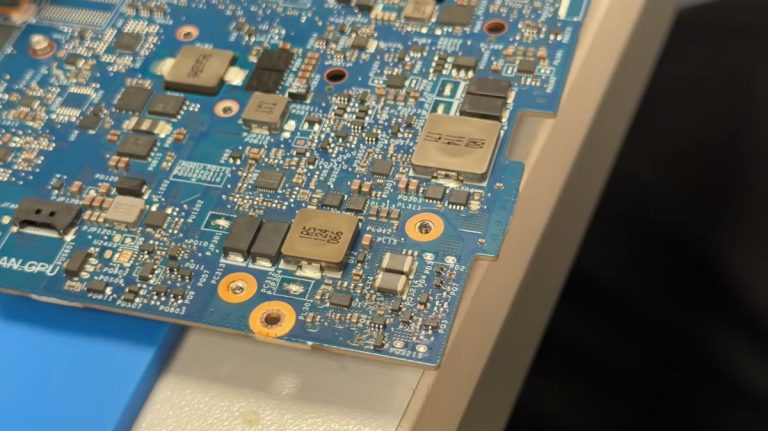
VRM (voltage regulator module, модуль регулирования напряжения) — это узел на плате, который превращает напряжение от блока питания или батареи в питание процессора, видеочипа и видеопамяти. Он состоит из микросхемы-контроллера, силовых ключей, дросселей (катушек) и конденсаторов и сам заметно греется.
По опыту мастера, слабое место многих игровых ноутбуков — именно охлаждение VRM:
- На ASUS ROG Strix G513 и G713 (плата G533) питание видеопамяти стоит «на отшибе» с плохим охлаждением и со временем пробивается. Заводской термоинтерфейс на этом узле — жидкая терморезина с невысокой теплопроводностью, нанесённая очень скупо. Что после такого пробоя бывает с видеочипом и памятью, разобрано в статье об ошибке 43 на ноутбуке и питании видеопамяти.
- В Lenovo Legion из нашего случая вентиляторы, по-видимому, ориентируются только на температуру процессора и видеочипа: когда мастер нагружал именно видеопамять, температура её узла питания росла, а вентиляторы не ускорялись.
- Механизм деградации, как его описывает мастер: узел питания видеопамяти уже на старте греется в играх примерно до 90 °C, горячий дроссель добавляет ещё 5–10 °C, термопрокладка подсыхает, припой под силовыми ключами деградирует, затем пробиваются танталовые конденсаторы и сам узел питания, а следом страдают видеочип и память. Танталовые конденсаторы очень чувствительны к теплу: при перегреве уходят в короткое замыкание.
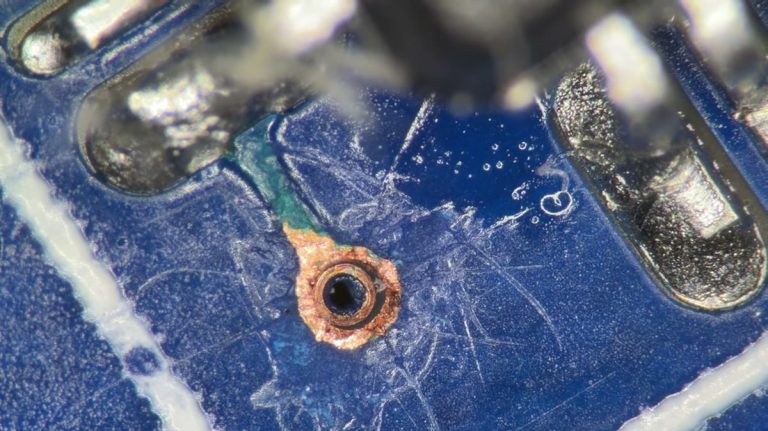
Косвенный признак долгого перегрева — потемнение текстолита в зоне VRM. Мастер сравнивает цвет полигонов (широких медных участков платы под защитным слоем): светло-синий в норме и изумрудный у перегретой зоны; на ASUS Strix текстолит темнеет с обратной стороны платы. Этот признак виден только при вскрытии.
Пыль при этом тоже важна, но в наших разборах перегрев чаще объяснялся другим: на Lenovo Legion под целой заводской пломбой на видеочипе не оказалось термопасты, на ASUS с Ryzen 9 7945HX жидкий металл перестал покрывать кристалл, а платформа Intel NUC X15 (продаётся как Maibenben X568) грелась из-за неудачной кривой вентиляторов в BIOS.
Что можно безопасно проверить дома
Без разборки владелец может сделать несколько полезных шагов:
- Посмотреть температуры, частоты и потребление. Запустите игру или стресс-тест и понаблюдайте за программой мониторинга. Тревожный признак — высокая температура при низком потреблении: так мастер на приёмке понял, что с охлаждением ASUS что-то не так (100 °C при 60–64 Вт вместо примерно 140 Вт).
- Обновить BIOS с сайта производителя. На Maibenben X568 после обновления прошивки вентиляторы под нагрузкой стали раскручиваться до 5 500 об/мин, а температуры в стресс-тесте снизились примерно до 85 °C. Сторонняя утилита управления вентиляторами на этой модели работала плохо.
- Проверить режимы питания. На том же X568 энергосберегающий план для процессора заметно поднимал производительность в играх. Это наблюдение по одной модели: на другой результат может быть иным, но попробовать безопасно.
- Не перекрывать вентиляционные решётки. Ставьте ноутбук на твёрдую ровную поверхность или подставку, а не на плед или колени. Это бытовая мера: она облегчает работу системы охлаждения, но не исправит высохший термоинтерфейс или перегретый VRM.
Будьте осторожны с переключением графических режимов в фирменной утилите Armoury Crate на ASUS TUF. На TUF FA507NV и других моделях серии мастер за год видел несколько десятков одинаковых случаев: после смены режима, например «только дискретная видеокарта», и перезагрузки — чёрный экран из-за сбоя мультиконтроллера, микросхемы, которая управляет включением и питанием ноутбука. Это лечится в сервисе: мультиконтроллер обнуляют программатором, и он заново считывает прошивку.
Самостоятельно вскрывать игровой ноутбук ради замены термопасты мы не советуем. Пример такого обслуживания на ASUS ROG Strix: термопрокладки неправильной толщины, «салат» из разных прокладок, плохой прижим к процессору и видеочипу и, по предположению мастера, погнутые при разборке теплотрубки. Похожие ошибки самостоятельного обслуживания на видеокартах — толщина прокладок, прижим, перетянутые винты — разобраны в статье «Видеокарта не работает после замены термопасты».
Как мы это диагностируем в Vik-on
- Входной тест. До вскрытия запускаем стресс-тест и смотрим температуру, частоту и потребление.
- Вскрытие и осмотр системы охлаждения. Проверяем, есть ли термоинтерфейс, покрывает ли он кристалл, какой отпечаток оставили силовые ключи на термопрокладках, не трогал ли кто-то прокладки до нас.
- Осмотр текстолита в зоне VRM — оттенок полигонов, потемнение с обеих сторон платы, следы чужой пайки.
- Тепловизор. Смотрим, какие элементы узла питания греются сильнее остальных. Датчик тепловизора не идеально точен, поэтому ориентируемся на относительную шкалу.
- Замеры под разной нагрузкой. Простой, нагрузка только на видеочип, тяжёлый бенчмарк, современная игра и нагрузка на видеопамять греют узел питания памяти по-разному; плату при этом накрываем, чтобы приблизить условия к закрытому корпусу.
- Если узел уже отказал — проверяем сопротивления цепей и танталовые конденсаторы до первого включения.
Что делаем при обслуживании и ремонте
Обслуживание. Меняем термопасту и термопрокладки, продуваем радиатор и вентиляторы. Где производитель поставил термоинтерфейс с фазовым переходом, ставим его же. На ASUS с зазором под прокладками около миллиметра и меньше используем жидкие термопрокладки: они лучше распределяются и не нарушают геометрию радиатора. Подбор прижима иногда занимает час–полтора: нанести пасту, собрать, снять, посмотреть отпечаток, подогнуть, повторить.
Ноутбуки с жидким металлом. Наносим заново и изолируем окружение герметиком, если заводская защита от протекания нарушена. Жидкого металла нужно немного: маленькую каплю втирают в кристалл.
Ремонт узла питания. Если найден перегретый или взорвавшийся элемент, восстанавливаем цепь и проверяем соседей. Если узел питания видеопамяти уже пробит, под угрозой видеочип и память: на ASUS Strix с платой G533, по словам мастера, в таких случаях приходится менять видеочип и комплект памяти и восстанавливать питание. Что потребуется в конкретном ноутбуке, становится ясно после диагностики.
Типовые проблемы по моделям
Это наблюдения из ремонтов и разборов конкретных моделей, а не статистика по брендам. В скобках — год ролика, в котором мастер об этом рассказывал.
| Модель | Что мы видели |
|---|---|
| ASUS ROG Strix G513/G713, плата G533 (2024) | Пробой питания видеопамяти; на ранних ревизиях жидкий металл со временем протекал через ограничительный бортик; в новой ревизии добавлена фаза питания памяти |
| ASUS ROG Strix на Ryzen 9 7945HX (2026) | Жидкий металл не покрывает кристалл, 120 °C при 60 Вт и выключение; результат ремонта в ролике не показан |
| Acer A515 и игровые Acer на платах LA-L031P и LA-J871P (2024) | Прогар в зоне VRM, пробой 19 вольт на процессор; по мнению мастера, одна система охлаждения на процессор и VRM не справляется |
| Lenovo Legion, модель в ролике не названа (2022) | Взорвался дроссель в цепи питания видеопамяти; такой же дроссель на стенде грелся до 130–140 °C, по мнению мастера, родной взорвался со временем от того же нагрева |
| Lenovo Legion на платах NM-D562 и NM-D563 (2024) | Один раскалённый дроссель прожигал зону и пробивал питание видеопамяти; на показанной плате их уже два |
| Lenovo Legion около 2020 года выпуска с GTX 1660 (2023) | Единичный случай: с завода не было термопасты на видеочипе |
| HP Omen и другие ноутбуки на платах Quanta (2024) | Слабая заводская пайка VRM процессора, плавающие дефекты |
| Игровые MSI на одной плате с 10-го по 14-е поколение Intel (2025) | Две фазы питания видеопамяти «на отшибе» часто пробиваются; после пробоя меняют видеочип и комплект памяти |
| Intel NUC X15 / Maibenben X568 (2023) | Горячо в простое из-за кривой вентиляторов; зона VRM процессора заметно потемнела за 4 месяца |
Случай из практики: Lenovo Legion с раскалённым дросселем
Обращение. Владелец Lenovo Legion (модель в ролике не названа) играл, и через некоторое время перестала работать дискретная видеокарта; в гарантийном ремонте отказали со ссылкой на следы неквалифицированного ремонта. Следы чужой пайки действительно были: ШИМ-контроллер питания процессора (микросхема, которая управляет этим питанием) перепаян.
Что нашли. Полигон питания в зоне узла видеопамяти изменил цвет, хотя ноутбук активно работал всего один–три месяца. Взорвался маленький дроссель в цепи питания видеопамяти: отлетевший шарик припоя был расплавлен, то есть локально температура доходила примерно до 500 °C. Со стороны нагрузки заниженного сопротивления не было. Система охлаждения в порядке: родные прокладки не тронуты, отпечаток силовых ключей нормальный.
Как чинили. Поставили донорский дроссель с Legion предыдущего поколения с той же схемой узла и посмотрели тепловизором: новый дроссель под нагрузкой нагревался до 130–140 °C, заметно горячим был и шунт — резистор, по которому измеряется ток. Затем для эксперимента вместо дросселя запаяли перемычку — на платах Lenovo предусмотрены оба варианта — и прогнали тесты на плате, накрытой как в закрытом корпусе: нагрузка только на видеочип — около 50 °C на шунте, тяжёлый бенчмарк — 82 °C, современная игра — 86–87 °C по узлу питания видеопамяти. Под нагрузкой на видеопамять (майнер) температура дошла до 88–89 °C и продолжала расти, тест остановили, чтобы не рисковать ноутбуком клиента.
Результат. С перемычкой плата на стенде запустилась и отработала бенчмарк и игру, пока снимали температуры. Сборка ноутбука и выдача в ролик не попали. Вывод мастера: родной дроссель, скорее всего, взорвался по той же причине — грелся до тех же температур и со временем не выдержал; по его мнению, с перемычкой вместо дросселя ноутбук прожил бы заметно дольше, а свежие термопрокладки снижают температуру этого узла ещё примерно на 5–10 °C.

Другой Legion — с GTX 1660 и процессором Intel 10-го поколения (в ролике мастер называет его Legion 5 Pro, но с оговоркой «вроде бы») — пришёл к нам просто с перегревом. Под целой гарантийной пломбой на видеочипе не оказалось термоинтерфейса, а на процессоре стояла твёрдая, почти не выдавливающаяся паста с фазовым переходом. Мастер поочерёдно проверил четыре термоинтерфейса: разница между ними оказалась небольшой, и ни с одним троттлинг полностью не ушёл. Честный итог: обслуживание устранило найденный дефект сборки, но не сделало из этой модели холодный ноутбук.
Стоимость и целесообразность
- 6 000 ₽обслуживание игрового ноутбука
- 9 000 ₽обслуживание флагманского игрового ноутбука
- 4 000 ₽работа с жидким металлом, дополнительно к обслуживанию
- 3 000 ₽диагностика явного дефекта
- от 15 000 ₽устранение прогаров (выгоревших участков платы)
Что входит и что ещё бывает нужно (цены по прейскуранту Vik-on, раздел «Ноутбуки»):
- обслуживание игрового ноутбука — 6 000 ₽, флагманов (NVIDIA RTX 2080, RTX 3080, RTX 4080–4090, RTX 5080–5090, AMD Radeon RX 6800M–6850M XT, RX 7900M) — 9 000 ₽. Входит замена термопасты на Honeywell PTM7950 с фазовым переходом, термопрокладок на Fehonda или заводские жидкие, чистка системы охлаждения от крупной пыли, тестирование до и после обслуживания и все расходные материалы. Чистка кулеров от мелкодисперсной пыли не входит;
- срочное обслуживание игрового ноутбука за 1–2 часа — плюс 4 000 ₽, флагмана за 2–3 часа — плюс 5 000 ₽;
- работа с жидким металлом на процессоре или видеочипе — 4 000 ₽ дополнительно к обслуживанию, при повторном нанесении используем Thermal Grizzly Conductonaut Extreme; полировка кристалла и радиатора от въевшегося жидкого металла — 3 000 ₽;
- детейлинг, детальная чистка всего ноутбука, — от 4 000 ₽, стоимость называем после осмотра;
- расширенная диагностика — 6 000 ₽, для плавающих дефектов, которые проявляются реже чем раз в 15 минут;
- замена видеочипа — от 10 000 ₽, замена видеопамяти — от 12 000 ₽, работа с компаундом (заливкой под чипами) у Lenovo Legion, IdeaPad и игровых серий — от 17 000 ₽.
Цены на ремонт указаны без учёта дорогих расходников и запчастей: если нужен новый видеочип или комплект памяти, их стоимость добавляется к работе. На ремонт — гарантия на устранённый дефект, стандартно 30 дней; срок по конкретной работе мастер называет при выдаче. На обслуживание — гарантия 6 месяцев, кроме старых моделей: гарантийный случай — ухудшение температур, частот и других показателей ноутбука более чем на 15 % от значений, зафиксированных после обслуживания. Ноутбуки Lenovo с компаундом (Legion, ThinkPad и другие) обслуживаем только с согласия владельца: после снятия системы охлаждения такой ноутбук может перестать включаться, и ремонт тогда оплачивается отдельно. В ремонт принимаем ноутбуки 2018–2025 годов выпуска; подробнее об услугах и все цены — на странице ремонта ноутбуков.
По целесообразности всё просто: обслуживание стоит несравнимо меньше, чем ремонт после пробоя питания видеопамяти, когда приходится менять видеочип и память. Если ноутбук постоянно троттлит, выключается в играх или вы заметили, что после пары лет работы он стал заметно горячее, проверить систему охлаждения и узел питания стоит до того, как он откажет.
Похожая проблема? Привозите на диагностику
Диагностика покажет, какая именно неисправность возникла и оправдан ли ремонт. Работы начинаются только после вашего согласия с названной ценой.
Обслуживание игрового ноутбука — 6 000 ₽: термопаста PTM7950 с фазовым переходом, термопрокладки, чистка системы охлаждения, гарантия 6 месяцев.
Частые вопросы
Какая температура нормальная для игрового ноутбука?
Одной цифры нет: смотреть нужно на температуру вместе с потреблением и частотой. Мастер иронизирует над подходом «80–90 норма, 100 норма, до 120 тоже норма». Для тонкого игрового Maibenben X568 около 85 °C на процессоре и видеочипе в стресс-тесте при вентиляторах на полных оборотах он назвал хорошим результатом. А 100 °C при потреблении процессора 60 Вт вместо положенных примерно 140 Вт — явный признак неисправного охлаждения.
Стоит ли самому поменять термопасту на жидкий металл?
Мы не советуем. Жидкий металл при контакте с металлами, включая припой, быстро их разъедает, а растёкшись по плате, может замкнуть элементы: на ASUS ROG Strix заводской жидкий металл натёк на конденсаторы у процессора, и их не стало. При обслуживании ноутбука с заводским жидким металлом мы наносим его заново и, если заводская защита от протекания нарушена, изолируем окружение герметиком.
Поможет ли термопаста с фазовым переходом, например PTM7950?
Это термоинтерфейс, который при нагреве размягчается и заполняет зазор между кристаллом и радиатором. Чуда он не даёт: на Lenovo Legion из нашего теста процессор с ним был на пару градусов холоднее, чем с обычными пастами, а троттлинг остался; на Legion с Ryzen 7 4800H прирост частоты по сравнению с пастой Arctic MX-4 составил около 200 МГц. Наносят его только на кристаллы процессора и видеочипа. Наше правило: где производитель поставил фазовый переход, ставим его же.
Сохранится ли гарантия производителя после обслуживания у вас?
Нет: при обращении в наш сервис гарантия производителя аннулируется, даже если пломбы остаются на месте. Пока гарантия действует, сначала обращайтесь по ней. Мастер говорит то же про Legion из нашего случая: пока есть гарантия, можно не переживать, после её окончания появляется риск.
Источники: ролики мастера
- Расследование. Lenovo Legion настолько ли всё плохо? (с 3:19), 29.12.2022, канал VIK-off
- ОДНОРАЗОВЫЕ НОУТЫ — НОВАЯ ТЕНДЕНЦИЯ! КАК ПРОДЛИТЬ ЖИЗНЬ НОУТБУКА? (с 2:03), 15.09.2024, канал VIK-off
- Термопаста с фазовым переходом: что это такое, зачем нужна? Тесты Honeywell PTM7950 на Lenovo Legion (с 1:55), 25.01.2023, канал VIK-off
- 120 градусов на Asus, как нас чуть не заскамили, чиним ноут охлаждением платы (с 4:36), 25.01.2026, канал VIK-off
- Дуализм заказов, хочу обманывать, но не хочу обманывать, и как обслужить и не обслужить ноут за 150к (с 0:41), 25.12.2022, канал VIK-off
- Как Intel ноутбук не смогла сделать, обзор Maibenben X568 (с 4:26), 17.01.2023, канал VIK-off
- Аномальная КОПОТЬ в ноутбуке! Страшно представить, что там в лёгких, 5-летняя типовуха MSI (с 12:56), 07.05.2025, канал VIK-off